 soynico tics

Bloqueo del teléfono por movimientos bruscos, por desconexión de red o autenticación biométrica en cambios de configuración son algunas de las medidas.

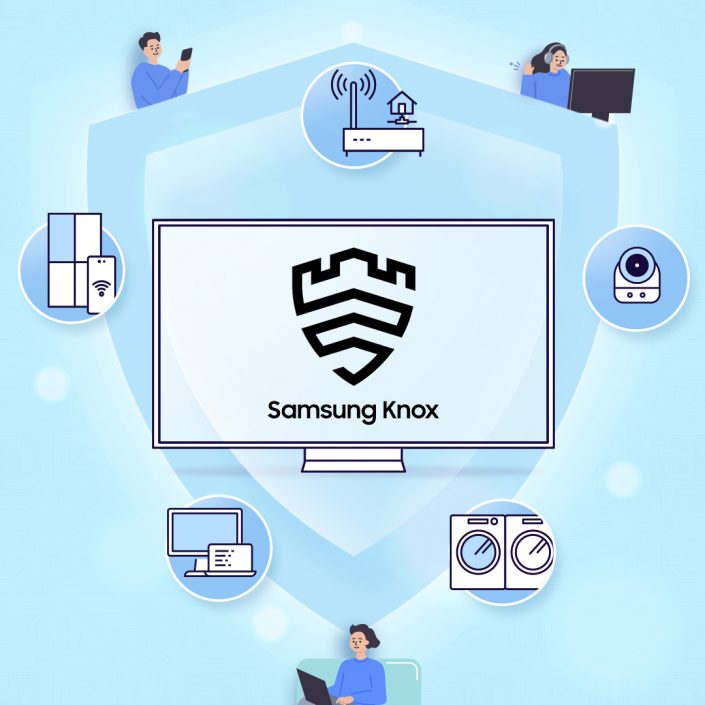
El robo de celulares sigue siendo una problemática creciente en las principales ciudades del mundo. En Bogotá, por ejemplo, la Policía Metropolitana reporta que en lo corrido del año se han recuperado más de 1.800 dispositivos móviles. Ante esta situación, Samsung Electronics hace un llamado a los usuarios para activar las funciones de protección disponibles en los dispositivos Galaxy, herramientas clave para salvaguardar la información personal y facilitar la localización del equipo en caso de pérdida o robo.
Recientemente, Samsung ha implementado One UI 7 con actualizaciones de seguridad para las funciones existentes, incluidas algunas nuevas contra robos y atracos. Estas funciones estarán disponibles para más dispositivos Galaxy, tras haber comenzado con la serie Galaxy S25 en febrero pasado.
Las nuevas actualizaciones de seguridad -disponibles para serie la Serie Galaxy S25, Galaxy S24, Z Fold6, Z Flip6, Z Fold5, Z Flip5, Galaxy S23 y Galaxy S22- protegen mejor a los usuarios en caso de robo del teléfono. Una de las principales novedades es Theft Protection, un conjunto de funciones de varios niveles diseñado para proteger los datos personales.
La protección contra robos se basa en las medidas de seguridad estándar de Android, que son eficaces en situaciones típicas de robo en las que el ladrón no conoce el PIN. Con One UI 7, Samsung va más allá e introduce protecciones adicionales que abordan situaciones más avanzadas o de alto riesgo, incluidos los casos en los que las credenciales de acceso pueden haber quedado expuestas.
Ahora, los usuarios de Galaxy pueden habilitar una serie de nuevas medidas de seguridad, incluida Identity Check, diseñadas para ofrecer una protección más sólida. Estas funciones responden de forma automática e inteligente a actividades sospechosas, lo que ayuda a garantizar que los datos personales permanezcan seguros y bajo el control del usuario en momentos críticos.
Las funciones existentes y actualizadas incluyen:
Bloqueo antirrobo: activa automáticamente el bloqueo de pantalla si se detecta un movimiento brusco o sospechoso, como un tirón.
Bloqueo de dispositivo sin conexión: bloquea el equipo automáticamente al perder conexión, evitando el acceso a los datos.
Bloqueo remoto: si el dispositivo ya ha sido robado, los usuarios pueden bloquearlo de forma remota utilizando su número de teléfono y un rápido paso de verificación. También permite a los usuarios recuperar el control de su cuenta y explorar opciones de recuperación adicionales.
Las nuevas funciones antirrobo incluidas en One UI 7 son:
Identity Check: solicita autenticación biométrica al intentar modificar configuraciones sensibles desde ubicaciones desconocidas, lo que añade una capa adicional de protección cuando el PIN puede haber sido comprometido.
Security Delay: un componente clave de Identity Check, activa un periodo de espera de una hora si alguien intenta restablecer los datos biométricos. Este margen de tiempo crucial permite a los usuarios bloquear el teléfono robado desde un dispositivo conectado, como un PC o tableta, antes de que se produzca un acceso no autorizado.
Configurar estas funciones es rápido y sencillo. Siga los siguientes pasos:
Ingrese a Ajustes.
Acceda a Seguridad y privacidad.
Pulse en Protección de dispositivo perdido.
Seleccione Protección ante robo.
Active las opciones deseadas, especialmente:
Bloqueo por detección de robo.
Bloqueo de dispositivo sin conexión.
Activar estas funciones toma solo unos minutos y puede hacer una gran diferencia frente a una situación inesperada. La compañía invita a los usuarios de Galaxy a revisar la configuración de seguridad de sus dispositivos para garantizar mayor control sobre su información personal.
¿Cómo bloquear de forma remota su dispositivo Samsung Galaxy?
- Inicie sesión en Samsung Find con su cuenta Samsung
- Seleccione su teléfono en la parte izquierda de la página y, a continuación, seleccione Lost Mode en la sección de detalles del dispositivo
- Cree un PIN para desbloquear su teléfono en caso de que lo recupere e introdúzcalo dos veces para confirmarlo
- Tendrá la opción de añadir un contacto de emergencia y un mensaje personalizado que se mostrará en la pantalla bloqueada (se recomienda omitir este paso para evitar compartir datos de contacto personales)
- Cuando esté listo, seleccione el botón Lock y verifique su cuenta Samsung para activar el Lost Mode
- Si recupera su dispositivo, podrá desbloquearlo con el PIN que creó al activar el Lost Mode en su dispositivo
¿Cómo borrar datos de forma remota en tu dispositivo Samsung Galaxy?
- Visite el sitio web Samsung Find
- Seleccione el teléfono que desea borrar y elija “Borrar datos”
- Verifique las credenciales de su cuenta Samsung
- Revise la información proporcionada y pulse “Borrar” para confirmar
- Todos los datos de su móvil, incluida la información de Samsung Pay, se eliminarán de forma permanente y no se podrán recuperar
- Esto también restablecerá su teléfono, lo que significa que no podrá localizarlo ni controlarlo a través de Samsung Find
- Asegúrese de hacer copias de seguridad de tus datos en la nube con regularidad para poder restaurarlos en un nuevo dispositivo si es necesario
¿Cómo cambiar de forma remota las contraseñas de tu cuenta Samsung y/o Google?
- Se recomienda cambiar las contraseñas de sus cuentas Samsung y Google (o cualquier otra cuenta vinculada a su dispositivo) iniciando sesión en sus respectivos sitios web.
- Una vez cambiadas, se cerrará la sesión en todos los dispositivos conectados, excepto en el que esté utilizando.
- Esto evita el acceso no autorizado a las funciones vinculadas a la cuenta y protege su información personal.
¿Cómo rastrear tu dispositivo Galaxy?
Si su dispositivo está encendido y conectado a una red Wi-Fi o a datos móviles, su última ubicación conocida aparecerá en un mapa.
- Visite el sitio web Samsung Find
- Inicie sesión con la cuenta Samsung asociada a su dispositivo
- Si hay varios dispositivos vinculados a su cuenta, aparecerán todos; seleccione el que desea localizar
- Verá su ubicación actual o la última conocida
Otras funciones remotas disponibles:
- Sonido: Haga que su dispositivo suene, aunque esté en modo silencioso o vibrando.
- Aumente la duración de la batería: Active los ajustes de ahorro de energía para que su dispositivo dure más tiempo y mejore las posibilidades de recuperación.
- Seguimiento de la ubicación: Active el seguimiento de la ubicación en tiempo real y la ubicación de su teléfono se actualizará cada 15 minutos hasta que detenga el seguimiento.
Otras formas de localizar dispositivos Galaxy
Encuentre su teléfono con su reloj Galaxy (WearOS 5 o superior):
- Deslice el dedo hacia abajo desde la parte superior del Galaxy Watch para abrir los ajustes rápidos.
- Pulse el ícono Find My Phone.
- Pulse Start para comenzar la búsqueda; sonará el tono de llamada de su teléfono.
- Una vez encontrado, pulse Stop en el reloj o el ícono X en el teléfono.
Encuentre su Galaxy Watch:
- Abra la aplicación Galaxy Wearable en su teléfono
- Pulse Find My Watch (o Find My Band / Find My Gear, dependiendo de su dispositivo)
- Si está conectado por Bluetooth, pulse Start
- Su reloj vibrará y emitirá un sonido (dependiendo del modelo)
- Una vez encontrado, pulse el ícono X en su reloj o Stop en su teléfono
Encuentre sus Galaxy Buds:
- Abre la aplicación Galaxy Wearable en su teléfono o tableta.
- Pulse Find My Earbuds.
- Pulse Start: los auriculares empezarán a emitir un pitido y el volumen aumentará gradualmente durante tres minutos.
- Una vez encontrados, pulse Stop.
Usar la función “Find My Device” de Google:
- La función Find My Device de Google está integrada en Android a través de Google Play Services.
- Necesitará una cuenta de Google para utilizarla.
- Con esta herramienta, puede establecer una nueva contraseña, hacer que tu dispositivo suene, mostrar un mensaje, bloquear y borrar tu dispositivo, y mucho más.
Contacte con autoridades y su proveedor móvil:
- Una vez realizados los pasos anteriores, denuncie la pérdida o robo del dispositivo a la Policía y presente una denuncia por delito.
- Póngase en contacto con su operador de telefonía móvil para bloquear su contrato y evitar un uso no autorizado.
Para conocer más información sobre cómo bloquear o borrar datos de sus sus dispositivos Galaxy o cómo cambiar de manera remota las contraseñas de su cuenta Samsung o Google, o rastrearlos ingrese a news.samsung.com/co.